画像のサイズ(ピクセル)を変更する
画像の幅・高さをピクセルで指定して変更します。縦横比を保ったまま縮小したり、SNS向けなどのプリセットから選んだりできます。画質を保つため、保存時の品質は高め(92相当)に固定しています。
画像をドラッグ&ドロップ
またはタップして画像を選択
ファイルを選択対応形式:JPG/PNG/WebP 最大30MBまで・一度に20枚まで
圧縮・サイズ変更の設定
PNG画像は可逆圧縮のため、圧縮率を上げてもサイズがあまり変わらないことがあります。その場合はWebPへの変換もお試しください。
実測例:長辺を小さくすると容量はどれだけ減るか
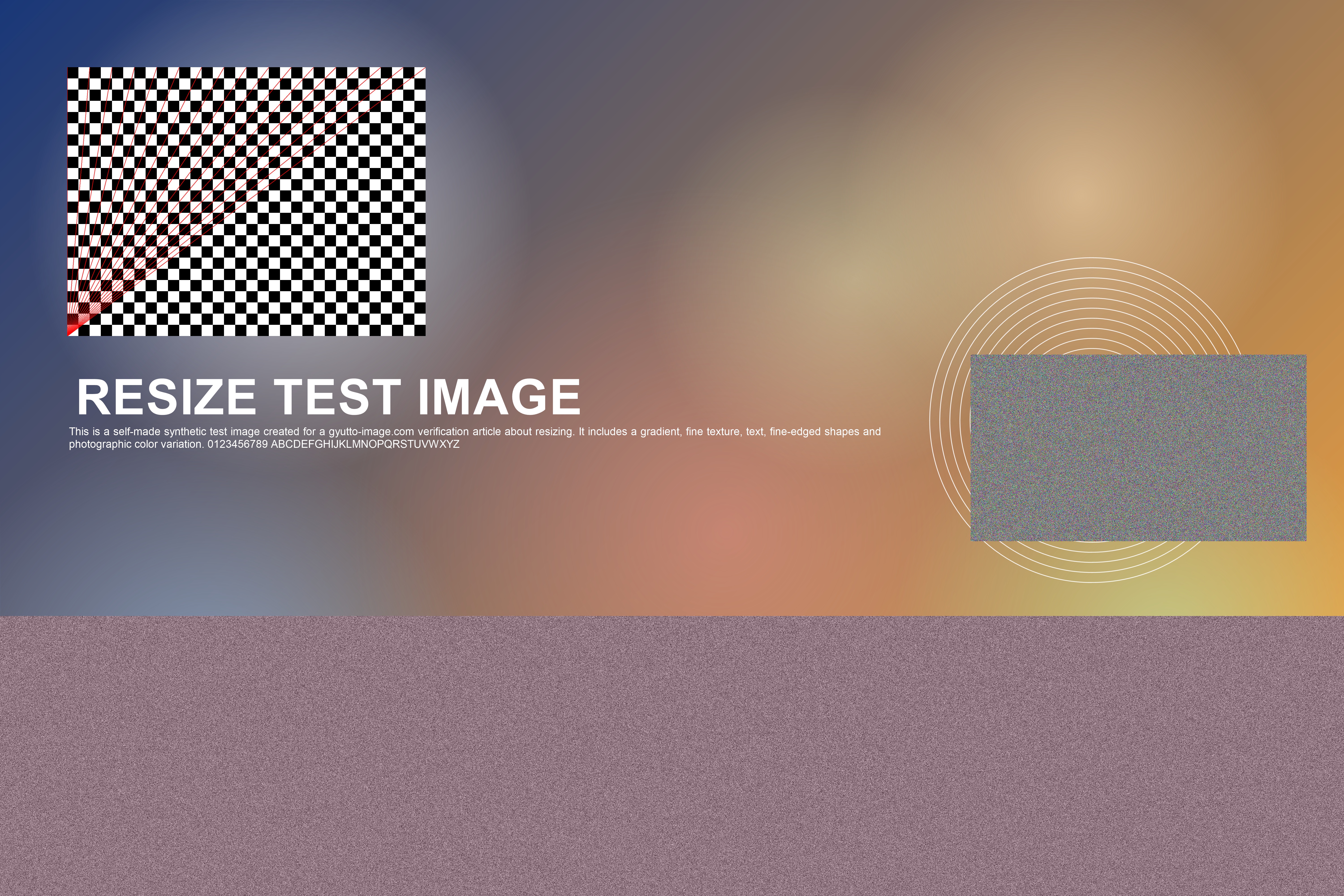
6000×4000px・8.62MBのJPG(自作の検証画像)を、このページと同じ処理(縦横比を維持・品質92相当)で長辺だけを変えてリサイズした結果です(2026年9月13日測定)。
| 条件 | 実ファイル容量 | 備考 |
|---|---|---|
| 元画像(長辺6000px) | 8.62 MB | |
| 長辺4000px | 2.95 MB | 4000×2667px |
| 長辺3000px(半分) | 1.62 MB | 3000×2000px・元の約19% |
| 長辺2000px | 887.3 KB | 2000×1333px |
| 長辺1500px | 465.7 KB | 1500×1000px |
| 長辺1000px | 234.1 KB | 1000×667px・元の約3% |
検証に使った元画像(source.jpg・8.62MB)をこのツールに読み込むと、同じ条件で試せます。ブラウザの種類やバージョンによって、結果の容量は多少変わります。詳しい条件と画質の比較はリサイズと容量の実測比較をご覧ください。
リサイズで知っておきたいこと
長辺を半分にすると、ピクセル数は4分の1になります。実測例でも、長辺6000px→3000pxで容量は元の約19%まで減りました(容量は画像の内容や保存時の品質にも左右されるため、ちょうど4分の1にはなりません)。表示する大きさが決まっている画像は、圧縮率を上げるより先に、表示に必要な大きさまで縮小する方が画質を保ちやすくなります。
縮小で失われたピクセルは戻せないため、印刷や拡大表示に使う可能性がある画像は、元の画像を残しておいてください。
プリセットのサイズと使いどころ
- 幅1080px:スマートフォンの画面幅いっぱいに表示されるSNS投稿など
- 幅1200px:X(Twitter)などへの横長画像の投稿
- 幅800px:ブログ記事内の画像や、LINEで送るサムネイル程度の画像
- 幅600px:メール本文に貼る画像や、軽く共有したい画像
各サービスの推奨サイズは変わることがあるため、投稿先の案内もあわせてご確認ください。縦横比を変えたい場合は、引き伸ばさずにトリミングで切り抜いてからリサイズしてください。
対応形式・仕様と制限事項
- 読み込める形式
- JPG(JPEG)・PNG・WebP
- 書き出せる形式
- 元の形式のまま・JPG・PNG・WebP
- サイズの指定
- 幅・高さ(px)。縦横比の維持を選べます。プリセット:幅1080・1200・800・600px
- 保存時の品質
- 92相当で固定(JPG・WebPの場合)
- 上限
- 1ファイル30MBまで・一度に20枚まで(2枚以上はZIPでまとめて保存可)
- 処理する場所
- お使いのブラウザ内(サーバーに送信しません)
できないこと・注意点
- 設定したサイズはすべての画像に同じように適用されます(画像ごとに別のサイズにはできません)。
- 処理結果が元のファイルより小さくならない場合は、元のファイルをそのまま採用します。そのため拡大には使えません。
- HEIC・GIFは読み込めません。
- 再書き出しした画像には、元画像のExif情報(撮影日時・位置情報など)は含まれません。
よくある質問
Q. 幅だけ入力すれば、高さは自動で決まりますか?
A. はい。「縦横比を維持する」にチェックが入っていれば、幅だけ(または高さだけ)を入力すると、もう一方は元の比率に合わせて自動で計算されます。幅と高さの両方を入力した場合は、比率を保ったまま、その枠に収まる大きさに縮小します。
Q. 縦横比を維持しないとどうなりますか?
A. チェックを外して幅と高さを両方指定すると、その数値ぴったりに引き伸ばされ、人や物の形が歪むことがあります。比率を変えたい場合は、引き伸ばすのではなく画像トリミングで切り抜くことをおすすめします。
Q. 拡大もできますか?
A. このツールは容量を減らすためのもので、処理結果が元のファイルより大きくなる場合は元のファイルをそのまま採用します。拡大すると容量はほぼ必ず増えるため、拡大には使えません。また、拡大しても元にない細部が増えるわけではありません。
Q. リサイズすると画質はどのくらい落ちますか?
A. このページは画質を優先する設定(品質92相当)で保存するため、縮小後の大きさで見る分には劣化はほとんど目立ちません。ただし、ピクセル数が減るので、拡大表示や印刷をすると細部は粗くなります。
Q. 印刷に使う画像もリサイズしてよいですか?
A. 印刷する大きさに対して必要なピクセル数が足りなくなることがあるため、印刷用の画像は元の大きさのまま使うことをおすすめします。