JPG(JPEG)画像を圧縮する
JPG画像の容量を軽くしたいときに、品質を10〜100の数値で指定して圧縮します。圧縮後は「画質を比べる」で、元の画像と並べて確認してから保存できます。
画像をドラッグ&ドロップ
またはタップして画像を選択
ファイルを選択対応形式:JPG 最大30MBまで・一度に20枚まで
圧縮・サイズ変更の設定
数値が小さいほど軽くなり、画質は粗くなります。設定を変えたら「この設定で圧縮する」を押すと、追加済みの画像に反映されます。
実測例:品質を変えると容量はどう変わるか
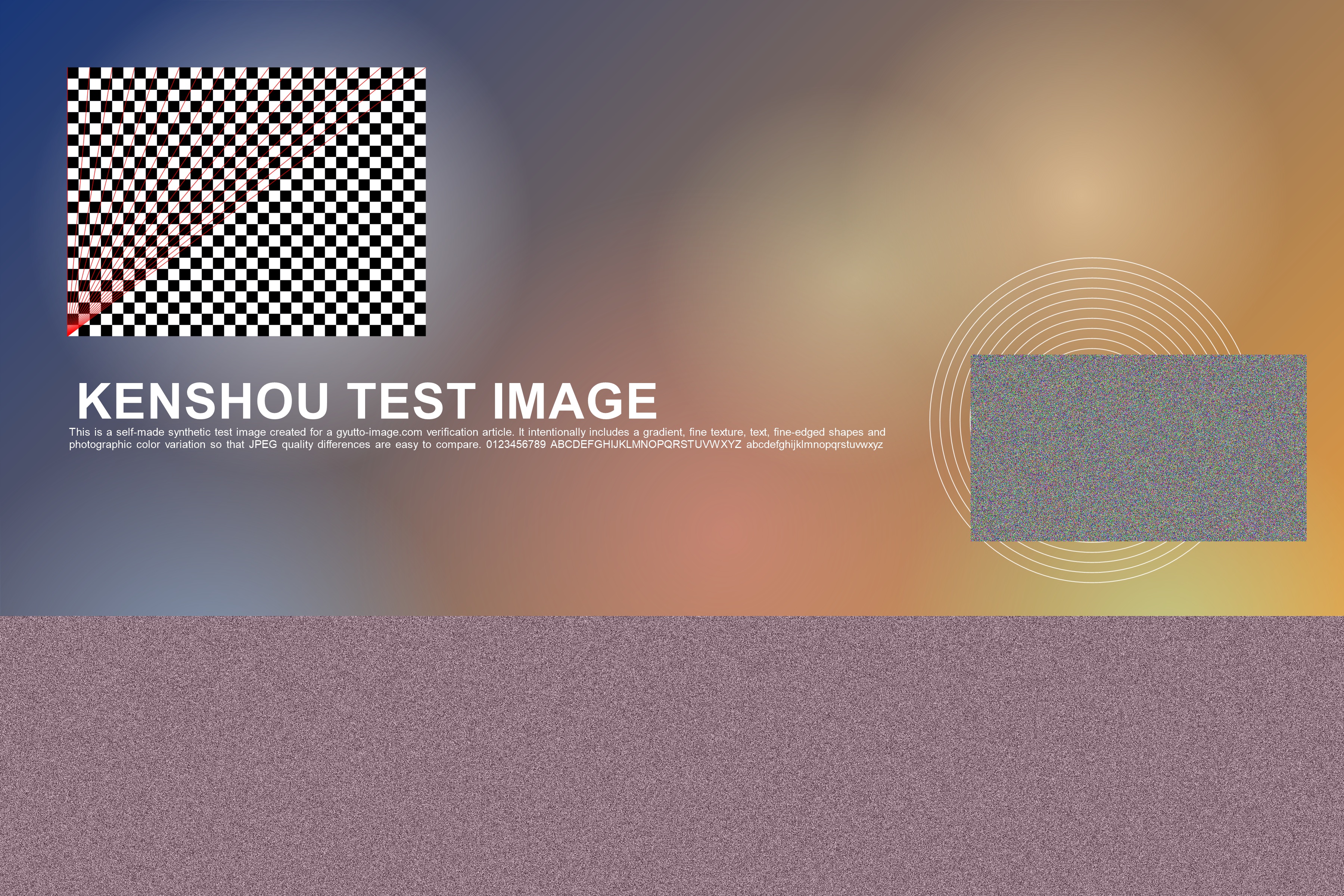
3600×2400px・3.27MBのJPG(自作の検証画像)を、このツールと同じブラウザのJPEG書き出し処理で、品質だけを変えて保存した結果です(2026年9月13日測定・縮小なし)。スライダーの数値は、この表の品質と同じ設定です。
| 条件 | 実ファイル容量 | 備考 |
|---|---|---|
| 元画像 | 3.27 MB | |
| 品質100 | 5.40 MB | 元より65%増加 |
| 品質90 | 2.56 MB | 22%削減 |
| 品質80 | 1.95 MB | 40%削減 |
| 品質70 | 1.66 MB | 49%削減 |
| 品質50 | 1.31 MB | 60%削減 |
| 品質30 | 992.9 KB | 70%削減 |
| 品質10 | 415.8 KB | 88%削減・にじみが目立つ |
検証に使った元画像(source.jpg・3.27MB)をこのツールに読み込むと、同じ条件で試せます。ブラウザの種類やバージョンによって、結果の容量は多少変わります。詳しい条件と画質の比較はJPEG品質100〜10の実測比較をご覧ください。
JPGを圧縮するときに知っておきたいこと
品質を下げるほど軽くなるが、効き方は一定ではない
実測例では、品質90→70で約0.9MB減ったのに対し、70→50では約0.36MBしか減りませんでした。画質の劣化が目立ちにくい範囲(この画像では70前後まで)で止めるのが効率的です。さらに小さくしたい場合は、品質を下げ続けるより画像のサイズ(ピクセル数)を小さくする方が、見た目を保ちやすいことがあります。
「品質100」は元より大きくなることがある
すでに圧縮されたJPGを品質100で保存し直しても、失われた情報は戻らず、データ量だけが増えます。このツールは、元より大きくなった場合は元のファイルを採用します。
保存し直すたびに劣化が重なる
JPGは保存のたびに情報を間引くため、圧縮済みの画像をさらに圧縮すると劣化が積み重なります。用途ごとに品質を変えたいときは、毎回元の画像から圧縮してください。
位置情報などのExif情報は書き出されない
スマートフォンで撮ったJPGには、撮影日時や位置情報(GPS)が記録されていることがあります。このツールで圧縮し直した画像にはこれらの情報は含まれないため、SNSやフリマアプリに載せる前の位置情報の削除にも使えます(「元のファイルを採用」と表示された画像を除く)。写真の向きは、記録されている回転情報を反映した向きで保存します。
このページが向いている場面
- スマートフォンやデジカメの写真を、画質を見ながら自分で決めた品質に揃えたいとき
- ブログやネットショップに載せる写真を、JPGのまま軽くしたいとき
- 写真を共有する前に、位置情報などのExif情報を含まない形で保存し直したいとき
対応形式・仕様と制限事項
- 読み込める形式
- JPG(JPEG)のみ
- 書き出す形式
- JPG
- 品質
- 10〜100(1刻み)。初期値は75
- サイズ変更
- SNS向け(幅1080px)などのプリセット、または幅・高さを指定
- 上限
- 1ファイル30MBまで・一度に20枚まで(2枚以上はZIPでまとめて保存可)
- 処理する場所
- お使いのブラウザ内(サーバーに送信しません)
できないこと・注意点
- PNG・WebP・HEICは読み込めません(JPGへの変換は画像形式変換、HEICはHEIC→JPG変換をご利用ください)。
- 圧縮しても元のファイルより小さくならない場合は、元のファイルをそのまま採用します(Exif情報も元のまま残ります)。
- 元画像のカラープロファイルは引き継がれないため、広色域の写真は色味がわずかに変わる場合があります。
- プログレッシブJPEGなどの保存方式は指定できません。
よくある質問
Q. 品質はいくつにすればよいですか?
A. 実測例の画像では、品質70前後までは拡大しても元画像との違いがほとんど分からず、40を下回るあたりから模様の境目ににじみが目立ち始めました。まずは70〜80で試し、「画質を比べる」の「中央を等倍で表示」で確認しながら調整してください。
Q. 品質100にしたのに、元のファイルより大きくなりました。
A. スマートフォンやカメラで保存されたJPGは、すでに品質90前後で圧縮されていることが多く、それを品質100で保存し直すとデータが増えます(実測例では3.27MBが5.40MBになりました)。このツールは元より大きくなった場合は元のファイルを採用します。軽くしたい場合は品質を90以下にしてください。
Q. 何度も圧縮し直しても大丈夫ですか?
A. JPGは保存し直すたびに少しずつ劣化が重なります。品質を変えて作り直したいときは、圧縮済みの画像ではなく、元の画像からもう一度圧縮してください。
Q. 位置情報(GPS)や撮影日時は残りますか?
A. このツールで圧縮し直した画像には、位置情報や撮影日時などのExif情報は含まれません。写真を共有する前に位置情報を消したい場合にも使えます。ただし「元のファイルを採用」と表示された画像は元のファイルそのままなので、Exif情報も残ります。
Q. PNGやWebPの画像をJPGにできますか?
A. このページはJPG専用です。PNG・WebPをJPGにしたい場合は、画像形式変換をお使いください(透過部分は白で塗りつぶされます)。