検証記事
JPEG品質100〜10を10段階で比較すると、容量と画質はどう変わる?実測検証
同じ1枚の検証画像をJPEG品質100・90・80…10の10段階で実際に書き出し、実ファイル容量・削減率・画質の変化を比較しました。数値・比較画像はすべて実測結果です。
検証概要
- 検証日
- 2026年9月13日
- 検証主体
- ぎゅっと|画像・PDFツール
- 検証画像
- 第1弾の検証記事と同じ自作の合成テスト画像
- 元画像の形式・ピクセル数・容量
- JPEG・3600×2400px・3.27 MB
この検証の限界:この画像は、画質の差が見えやすいよう下部の約3分の1と右側の四角形をランダムなノイズで埋めています。ノイズは圧縮しにくいため、同じ寸法の一般的な写真とは容量の値が異なることがあります。品質ごとの容量の増減の傾向を見る目安としてご覧ください。
検証方法
同じ検証画像を、JPG圧縮ページなど本サイトのJPG関連ツールが内部で使っているのと同じブラウザのJPEGエンコーダー(Canvas APIのcanvas.toBlob("image/jpeg", quality))を使い、品質を100・90・80・70・60・50・40・30・20・10の10段階に固定してそれぞれ書き出しました。今回はリサイズ(縮小)は行わず、品質の違いのみを比較しています。
各品質での出力ファイルを実際に取得し、ファイル容量(バイト数)を確認しました。削減率は「(元の容量-変換後の容量)÷元の容量」で計算し、元画像より容量が増えた場合は増加率として表示しています。
比較表
| 項目 | 元画像 | 品質100 | 品質90 | 品質80 | 品質70 | 品質60 | 品質50 | 品質40 | 品質30 | 品質20 | 品質10 |
|---|---|---|---|---|---|---|---|---|---|---|---|
| 実ファイル容量 | 3.27 MB | 5.40 MB | 2.56 MB | 1.95 MB | 1.66 MB | 1.45 MB | 1.31 MB | 1.16 MB | 992.9 KB | 722.7 KB | 415.8 KB |
| 削減率 | ― | +65%増加 | 22%削減 | 40%削減 | 49%削減 | 56%削減 | 60%削減 | 65%削減 | 70%削減 | 78%削減 | 88%削減 |
| 画像寸法 | 3600×2400px | 3600×2400px | 3600×2400px | 3600×2400px | 3600×2400px | 3600×2400px | 3600×2400px | 3600×2400px | 3600×2400px | 3600×2400px | 3600×2400px |
今回の検証ではリサイズを行っていないため、画像寸法はどの品質でも3600×2400pxのまま変化しません。
同じ部分を拡大した画質比較
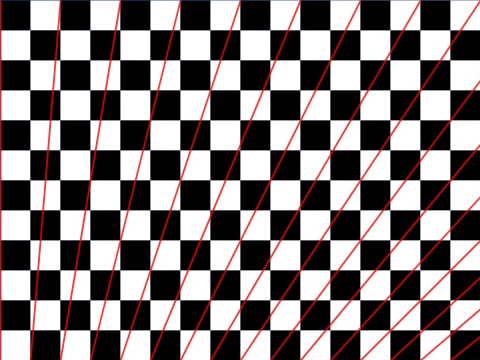
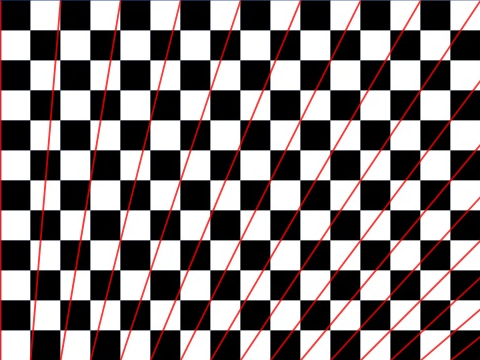
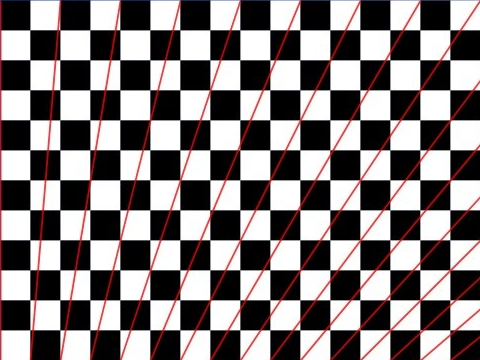
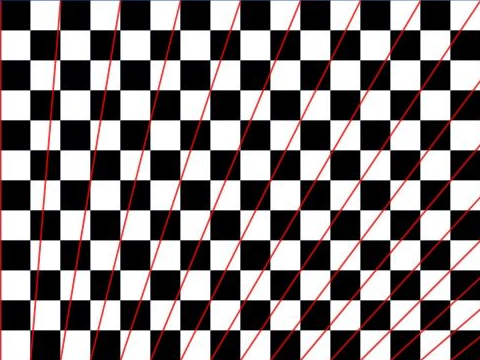
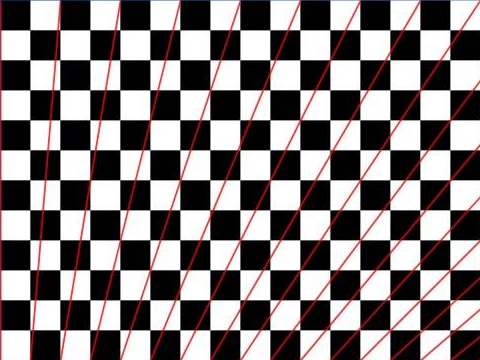
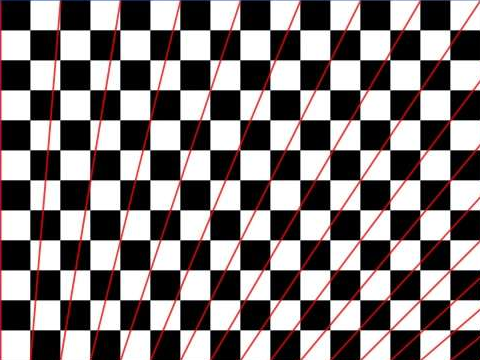
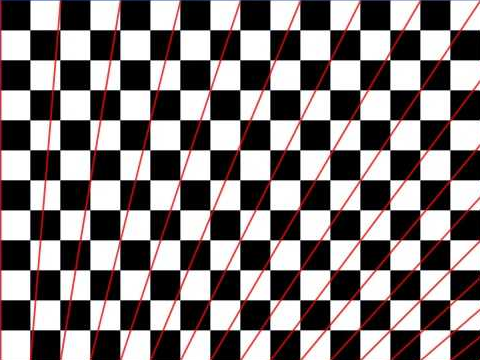
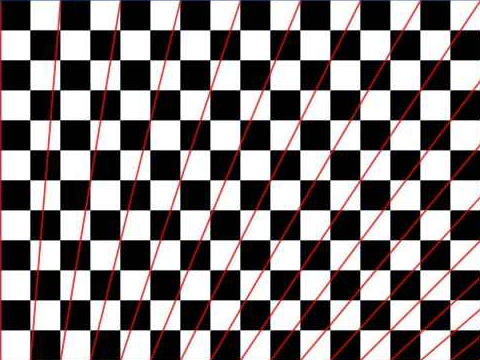
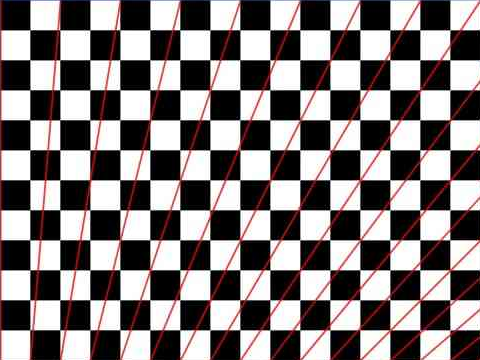
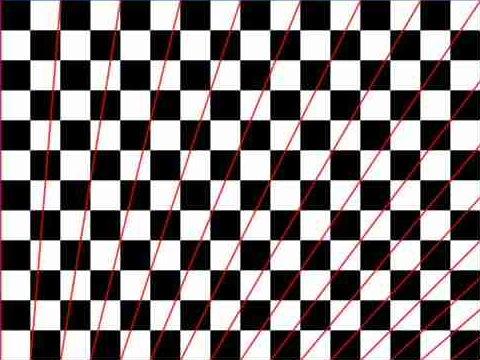
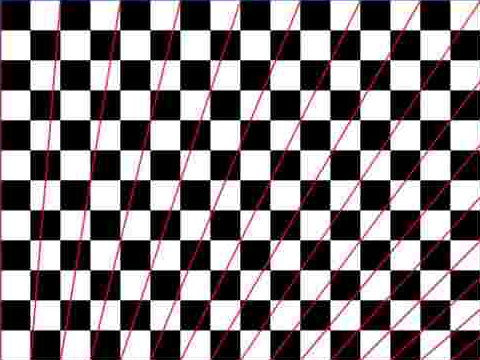
第1弾記事と同じ、チェック柄+斜線の部分を同じ座標で切り出して比較しました。品質を下げるほど、境界部分ににじみが増えていきます。
結果から分かったこと
今回の検証画像(元画像 3.27 MB)では、品質90で2.56 MB(22%削減)、品質50で1.31 MB(60%削減)、品質10まで下げると415.8 KB(88%削減)となり、品質を下げるほど容量は一貫して小さくなりました。
興味深いのは品質100の結果です。実ファイル容量は5.40 MBで、元画像より65%増加という結果になりました。これは元画像自体がすでに別のエンコーダーで圧縮されたJPEGであるためで、「品質100=一番小さくなる」わけではなく、むしろ元のファイルより大きくなることがある、という点が今回の実測から確認できました。
拡大比較画像では、品質70前後までは元画像とほぼ変わらない見た目を保っていますが、品質40を下回るあたりからチェック柄の境界ににじみが目立ち始め、品質10ではエッジ周辺の色のにじみがはっきりと確認できます。