検証記事
同じ写真を500KB・1MB・2MBに圧縮すると画質と容量はどう変わる?実際に比較
「ぎゅっと|画像・PDFツール」のツールで同じ1枚の画像を実際に500KB・1MB・2MBへ圧縮し、実ファイル容量・削減率・画質の違いを比較しました。数値・比較画像はすべて実測結果です。
検証概要
- 検証日
- 2026年9月13日
- 検証主体
- ぎゅっと|画像・PDFツール
- 元画像の形式・ピクセル数・容量
- JPEG・3600×2400px・3.27 MB
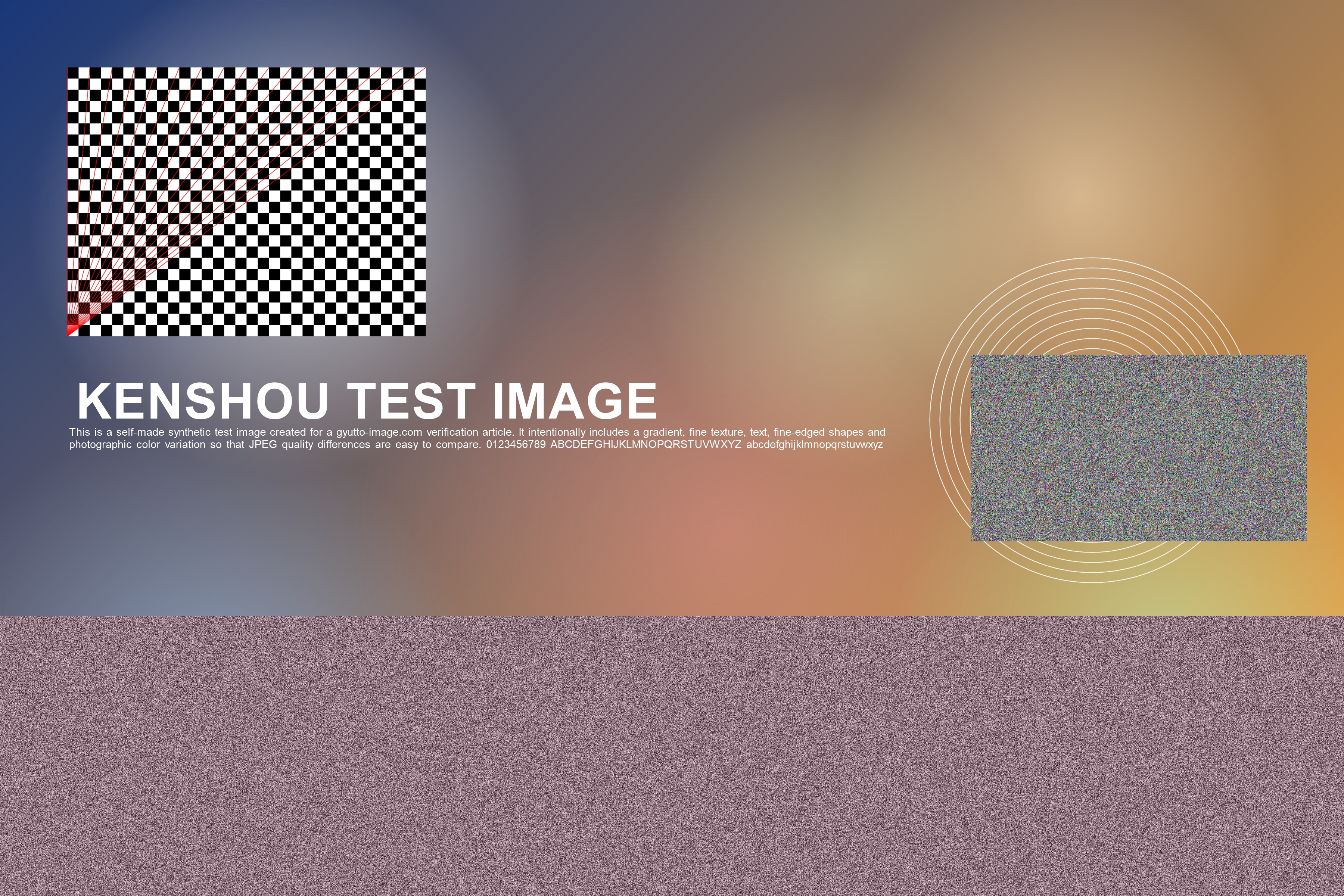
※表示用に縮小しています。画像をタップすると検証に使った元画像(3.27 MB)を開きます。
検証には、グラデーション・細かいテクスチャ・文字・エッジの細かい図形・写真的な色の変化をすべて含む自作の合成テスト画像を使用しました。実在の写真を使わないことで、権利関係を気にせずどなたでも同じ条件を再現できるようにしています。
この検証の限界:この画像は、画質の差が見えやすいよう下部の約3分の1と右側の四角形をランダムなノイズで埋めています。ノイズは圧縮しにくいため、同じ寸法の一般的な写真とは容量の値が異なることがあります。目標容量に届くまでに縮小が必要になるかどうかは、画像の内容によって変わります。
検証方法
実測結果
2MB設定
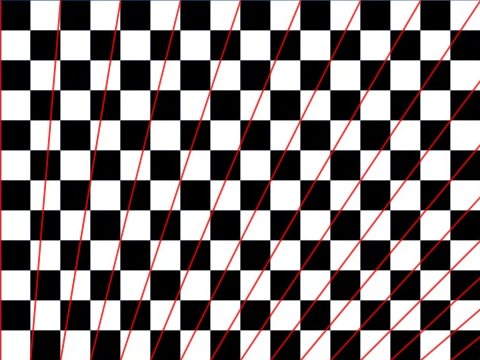
実ファイル容量 2.00 MB(39%削減)。画像寸法は3600×2400pxで、元画像から縮小されていません。目標の2MB以下に収まりました。
1MB設定
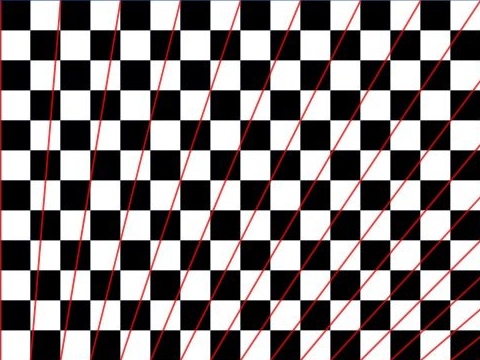
実ファイル容量 1023.0 KB(69%削減)。画像寸法は3600×2400pxで、こちらも縮小されていません。JPGの品質を下げるだけで1MB以下に収まりました。
500KB設定
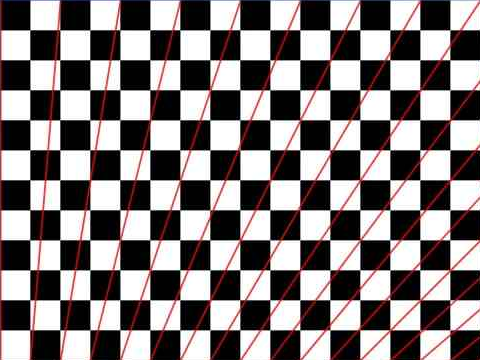
実ファイル容量 498.5 KB(85%削減)。品質を下げるだけでは500KBに届かなかったため、画像寸法が3600×2400pxから2601×1734pxへ自動的に縮小されました。
比較表
| 項目 | 元画像 | 2MB設定 | 1MB設定 | 500KB設定 |
|---|---|---|---|---|
| 実ファイル容量 | 3.27 MB | 2.00 MB | 1023.0 KB | 498.5 KB |
| 削減率 | ― | 39%削減 | 69%削減 | 85%削減 |
| 画像寸法 | 3600×2400px | 3600×2400px(元のまま) | 3600×2400px(元のまま) | 2601×1734px(縮小あり) |
| 目標達成 | ― | ○ 達成 | ○ 達成 | ○ 達成 |
同じ部分を拡大した画質比較
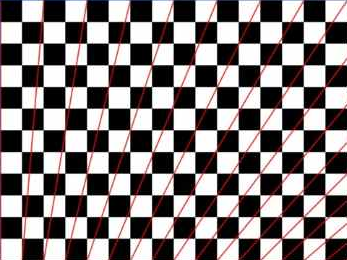
元画像の中でも細かいエッジが多い、チェック柄+斜線の部分を同じ座標で切り出して比較しました。品質を落とすほど、境界部分のにじみ(モスキートノイズ)が目立つようになります。
結果から分かったこと
今回の検証画像(3.27 MB・3600×2400px)では、2MB・1MBまでは画像の寸法を一切変えずに、JPGの品質を下げるだけで目標容量に到達しました。寸法が変わらないため、細部の情報量はそのまま保たれています。
一方、500KB設定では品質を下げるだけでは届かず、3600×2400pxから2601×1734pxへ縮小されたうえで目標に到達しました。500KBのように厳しい目標では、画質だけでなく画像そのものの大きさも変わりうる、という点が今回の実測から確認できました。
拡大比較画像でも、2MB・1MB設定ではチェック柄の境界がほぼ元画像のまま保たれているのに対し、500KB設定では縮小の影響でエッジのシャープさがやや失われていることが確認できます。