画像の容量を指定して圧縮する(1MB・500KBなど)
目標の容量をKB・MBで指定すると、その容量以下になるよう品質と画像サイズを自動で調整します。目標に届いたかどうかは、画像ごとに表示されます。
目標サイズを指定
好きな容量を指定できます。画像を追加する前に設定しておくと確実です。
画像をドラッグ&ドロップ
またはタップして画像を選択
ファイルを選択対応形式:JPG/PNG/WebP 最大30MBまで・一度に20枚まで
自動調整の仕組み
- JPG・WebPは、画像のサイズ(ピクセル数)を変えずに、品質を92%〜30%相当の範囲で調整し、目標以下に収まる中でいちばん高い品質を探します。
- 品質を下げても届かない場合は、画像を約85%ずつ縮小して、もう一度品質を探します(最大7段階)。
- PNGは品質の調整ができないため、縮小だけで目標に近づけます。
- 書き出す形式は元の画像と同じです。再圧縮しても元のファイルより小さくならない場合は、元のファイルをそのまま使います。
実測例:3.27MBの画像を2MB・1MB・500KBに指定した場合
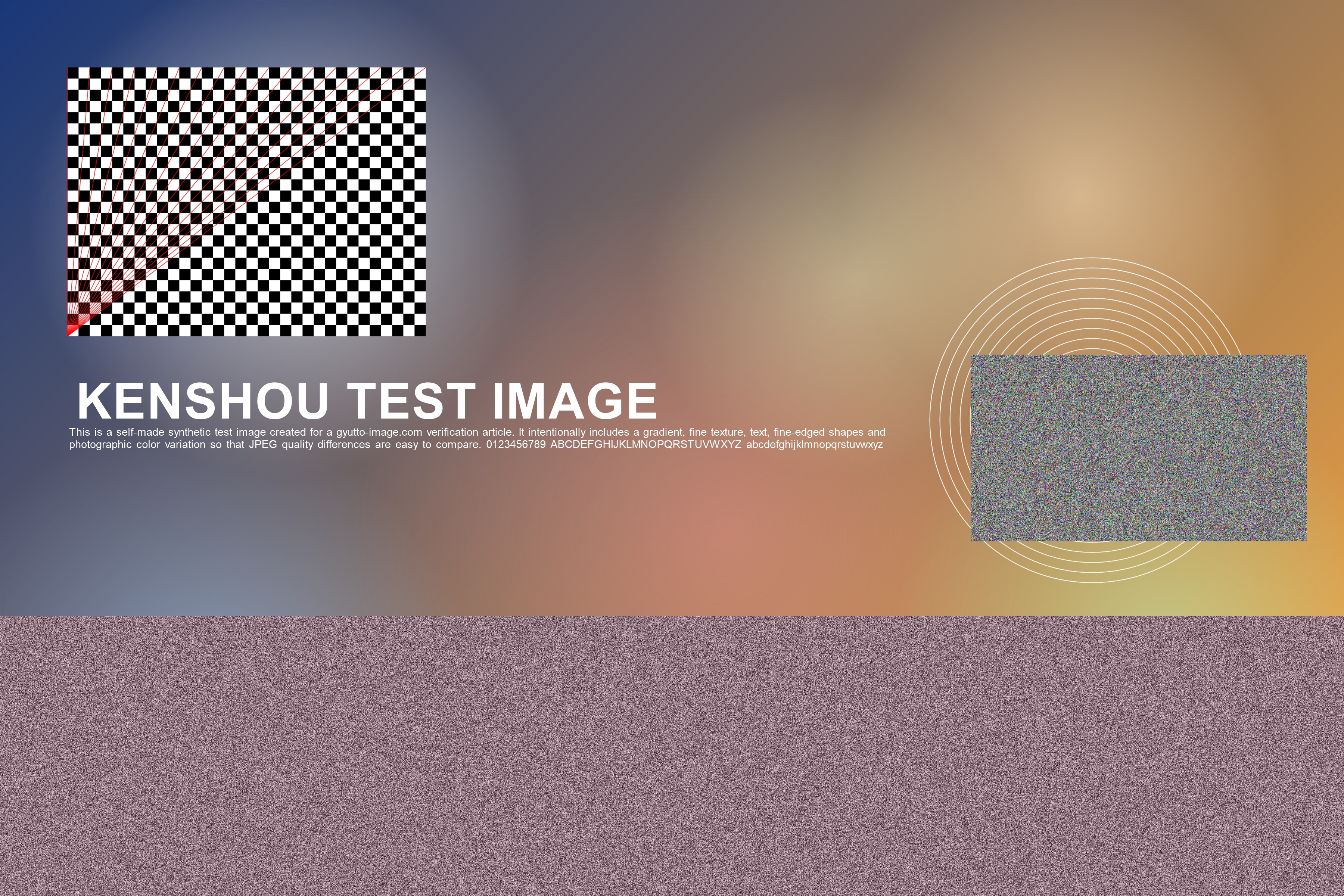
3600×2400px・3.27MBのJPG(グラデーション・細かい模様・文字を含む自作の検証画像)を、このツールと同じ処理で2MB・1MB・500KBに指定して圧縮した結果です(2026年9月13日測定)。
| 条件 | 実ファイル容量 | 備考 |
|---|---|---|
| 元画像 | 3.27 MB | 3600×2400px |
| 2MBを指定 | 2.00 MB | 3600×2400px(縮小なし) |
| 1MBを指定 | 1023.0 KB | 3600×2400px(縮小なし) |
| 500KBを指定 | 498.5 KB | 2601×1734pxに自動で縮小 |
検証に使った元画像(source.jpg・3.27MB)をこのツールに読み込むと、同じ条件で試せます。ブラウザの種類やバージョンによって、結果の容量は多少変わります。詳しい条件と画質の比較は500KB・1MB・2MBの実測比較をご覧ください。
注意:「1MB」の数え方は提出先によって違うことがあります
このツールは、1KB=1,024バイト、1MB=1,048,576バイトとして計算しています。上の実測例の「1MBを指定」の結果は1,047,556バイトで、この数え方では1MB以下です。
一方、提出先のシステムが1MB=1,000,000バイトとして判定している場合、同じファイルは上限を超えてしまいます(500KBも同様に、512,000バイトと500,000バイトの違いがあります)。アップロードで容量オーバーと表示された場合は、「0.95MB」や「480KB」のように、少し小さめの値を指定し直してください。
容量の上限がよくある場面
- 就職・転職サイトや学校の出願フォームへの顔写真・書類画像のアップロード
- 行政のオンライン申請や、経費精算システムへの領収書画像の添付
- フリマアプリ・会員サイトへの商品写真やプロフィール画像の登録
- メールで複数枚の写真を送るときの、合計容量の節約
対応形式・仕様と制限事項
- 読み込める形式
- JPG(JPEG)・PNG・WebP
- 書き出す形式
- 元の画像と同じ形式
- 指定できる容量
- 10KB〜20MB(KB・MB単位、小数も可)
- 上限
- 1ファイル30MBまで・一度に20枚まで
- まとめて保存
- 2枚以上処理した場合はZIPでまとめてダウンロードできます
- 処理する場所
- お使いのブラウザ内(サーバーに送信しません)
できないこと・注意点
- 品質は30%相当より下げないため、目標容量が小さすぎると届かない場合があります。
- 目標に届かせるために、画像のサイズ(ピクセル数)が自動で小さくなることがあります。サイズが変わった場合は結果に表示されます。
- HEIC形式は読み込めません。iPhoneのHEIC写真は、先にHEIC→JPG変換でJPGにしてください。
- 再圧縮した画像にはExif情報(撮影日時・位置情報など)は含まれません。元のファイルをそのまま使った場合は、Exif情報も元のまま残ります。
届かないとき・画質が気になるときの対処法
よくある質問
Q. 必ず指定した容量以下になりますか?
A. 多くの写真は届きますが、品質は30%相当より下げず、画像の縮小も一定の範囲までしか行わないため、届かない場合があります。その場合は「以下にはなりませんでした」と表示し、その時点で最も小さい結果をダウンロードできます。WebPへの変換や、先に不要な部分をトリミングすると届くことがあります。
Q. 1MBと500KB、どちらにすればよいか分かりません。
A. 提出先に指定があれば、その数値に合わせてください(数え方の違いに備えて少し小さめがおすすめです)。指定がない場合、実測例のとおり3600×2400pxの写真では1MBなら画像のサイズを変えずに収まり、500KBでは縮小が必要でした。画質を優先するなら1MB、軽さを優先するなら500KBが目安です。
Q. 目標容量を変えると、追加済みの画像はどうなりますか?
A. 目標容量を変更すると、それまでの結果はリセットされます。新しい目標で圧縮するには、画像をもう一度追加してください。
Q. PNG画像も指定容量にできますか?
A. できますが、PNGは画質を落とさない形式のため品質の調整ができず、画像を縮小することだけで容量を減らします。写真のPNGは大きく縮小されやすいので、形式を変えてよい場合は画像形式変換でJPGやWebPにしてから試すと、画像のサイズを保ちやすくなります。
Q. 書類や領収書の写真を小さくしても文字は読めますか?
A. 目標容量が小さいほど、文字の輪郭がにじんだり、画像が縮小されたりします。「画質を比べる」の「中央を等倍で表示」で文字が読めるか確認してから提出してください。余白をトリミングで切り落としてから圧縮すると、文字を大きく保ったまま目標に届きやすくなります。
Q. メールに添付する場合、何MBにすればよいですか?
A. メールの添付容量の上限は、1通あたりの合計で決まっていることが多く、Gmailの場合は25MBです。相手側の受信上限はサービスや会社によって異なるため、枚数が多い場合は1枚あたりの目標を小さめ(500KB〜1MB程度)にすると、合計を抑えられます。